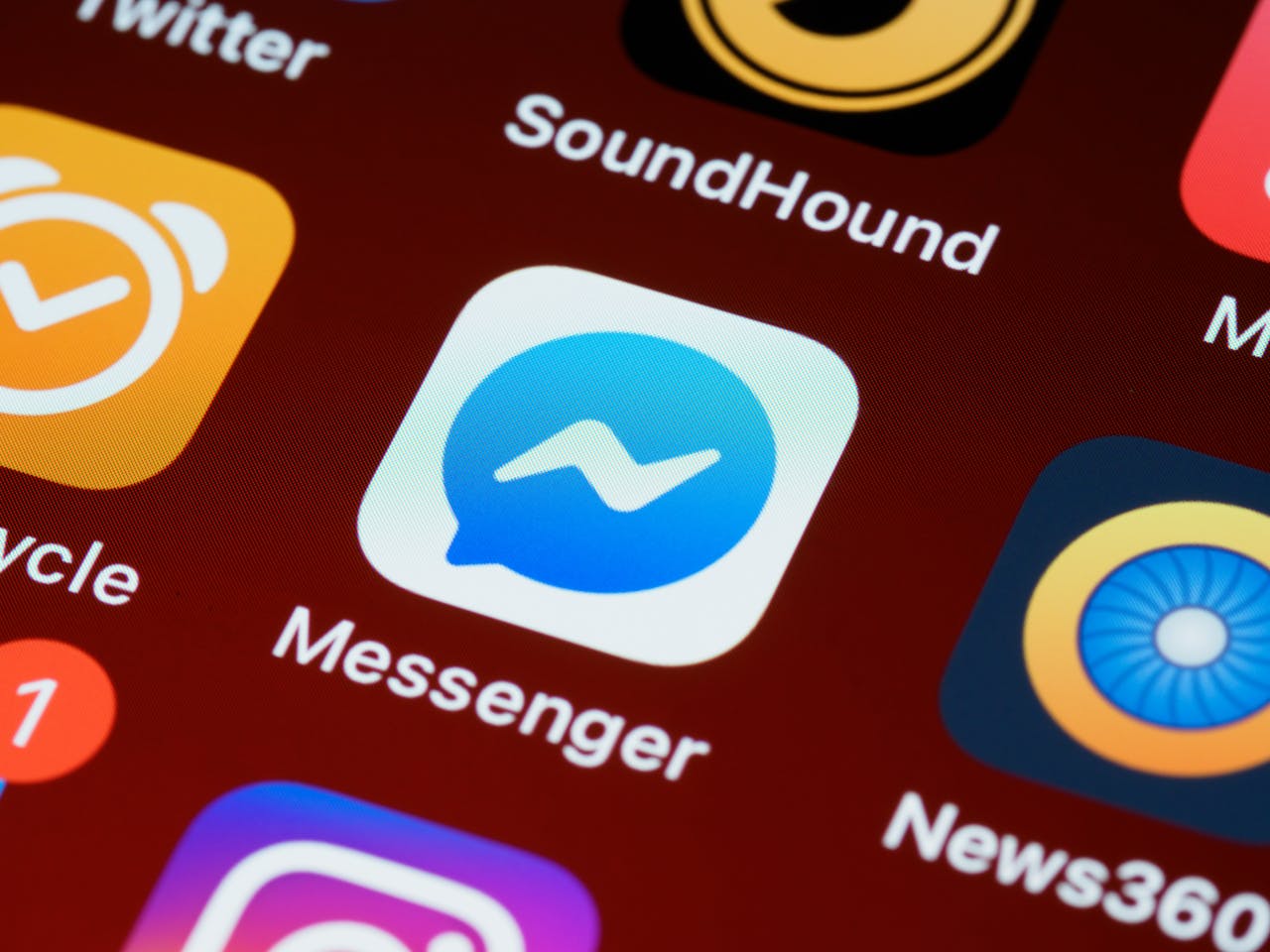
Nie dostajesz powiadomień z Messengera, mimo że ktoś do Ciebie pisze? To jeden z najczęstszych problemów użytkowników aplikacji Messenger. Na szczęście w większości przypadków da się go szybko rozwiązać.
W tym poradniku pokazujemy krok po kroku, co sprawdzić i jak naprawić brak powiadomień na Androidzie i iPhonie.
Najczęstsze przyczyny braku powiadomień z Messengera
Problem zwykle wynika z jednej z tych rzeczy:
- wyłączone powiadomienia w aplikacji
- wyłączone powiadomienia w systemie telefonu
- tryb „Nie przeszkadzać”
- oszczędzanie baterii
- brak zgody na działanie w tle
- błędy po aktualizacji
Przejdźmy do konkretnych rozwiązań.
✅ Krok 1: Sprawdź powiadomienia w aplikacji Messenger
- Otwórz aplikację Messenger
- Wejdź w swoje zdjęcie profilowe
- Wybierz „Powiadomienia i dźwięki”
- Upewnij się, że są włączone
Czasem wystarczy przypadkowe wyciszenie rozmowy.
👉 Sprawdź też, czy konkretna konwersacja nie jest wyciszona.
✅ Krok 2: Sprawdź ustawienia powiadomień w telefonie
📱 Android
- Ustawienia
- Aplikacje
- Messenger
- Powiadomienia
- Włącz „Zezwalaj na powiadomienia”
Dodatkowo sprawdź:
- czy włączone są wszystkie kategorie powiadomień
- czy aplikacja ma zgodę na działanie w tle
🍎 iPhone (iOS)
- Ustawienia
- Powiadomienia
- Messenger
- Włącz „Zezwalaj na powiadomienia”
Upewnij się, że:
- są aktywne banery
- jest włączony dźwięk
- aplikacja może działać w tle
✅ Krok 3: Wyłącz tryb „Nie przeszkadzać”
Tryb DND (Do Not Disturb) blokuje powiadomienia.
Na Androidzie:
Ustawienia → Dźwięk → Nie przeszkadzać
Na iPhone:
Ustawienia → Skupienie → Nie przeszkadzać
Sprawdź też, czy nie masz ustawionego harmonogramu.
✅ Krok 4: Sprawdź oszczędzanie baterii
Tryb oszczędzania energii często blokuje działanie aplikacji w tle.
Na Androidzie:
- wyłącz optymalizację baterii dla Messengera
- dodaj aplikację do wyjątków
Na iPhone:
- wyłącz tryb niskiego zużycia energii
- sprawdź „Odświeżanie aplikacji w tle”
✅ Krok 5: Zaktualizuj aplikację
Starsza wersja aplikacji może powodować błędy.
Sprawdź aktualizację w:
- Google Play
- App Store
Czasem aktualizacja rozwiązuje problem natychmiast.
✅ Krok 6: Wyczyść pamięć podręczną (Android)
- Ustawienia
- Aplikacje
- Messenger
- Pamięć
- Wyczyść cache
Nie usuwa to rozmów ani danych logowania.
✅ Krok 7: Wyloguj się i zaloguj ponownie
Czasem synchronizacja konta się „zawiesza”.
Wyloguj się z aplikacji i zaloguj ponownie.
✅ Krok 8: Odinstaluj i zainstaluj aplikację ponownie
To ostateczność, ale bardzo skuteczna.
Usuń aplikację i pobierz ją ponownie z:
- Google Play
- App Store
Dlaczego Messenger nie pokazuje powiadomień mimo poprawnych ustawień?
Możliwe przyczyny:
- problem po aktualizacji systemu
- konflikt z inną aplikacją
- ograniczenia producenta telefonu (np. Xiaomi, Huawei)
- problem po stronie serwerów Meta
Czasem problem znika po kilku godzinach.
Najczęstsze błędy użytkowników
❌ Wyciszenie konkretnej rozmowy
❌ Wyłączone dane w tle
❌ Tryb samolotowy
❌ Zablokowany dźwięk powiadomień
❌ Wyłączone powiadomienia pływające
FAQ – brak powiadomień Messenger
Dlaczego Messenger nie wysyła powiadomień, gdy aplikacja jest zamknięta?
Najczęściej przez ograniczenia baterii lub brak zgody na działanie w tle.
Czy tryb oszczędzania baterii blokuje powiadomienia?
Tak – szczególnie w Androidzie.
Dlaczego powiadomienia przychodzą z opóźnieniem?
Może to być problem z synchronizacją lub słabym internetem.
Czy reinstalacja pomaga?
W wielu przypadkach tak.
Podsumowanie
Jeśli Messenger nie pokazuje powiadomień, najczęściej winne są:
✔ ustawienia aplikacji
✔ ustawienia systemowe
✔ tryb oszczędzania baterii
✔ wyciszenie rozmowy
Przejście krok po kroku przez powyższą listę rozwiązuje problem w większości przypadków.
O autorze